
法人登録専用ページ
ひとつのメールアドレスで
複数の社員を一括管理できるサービスです。
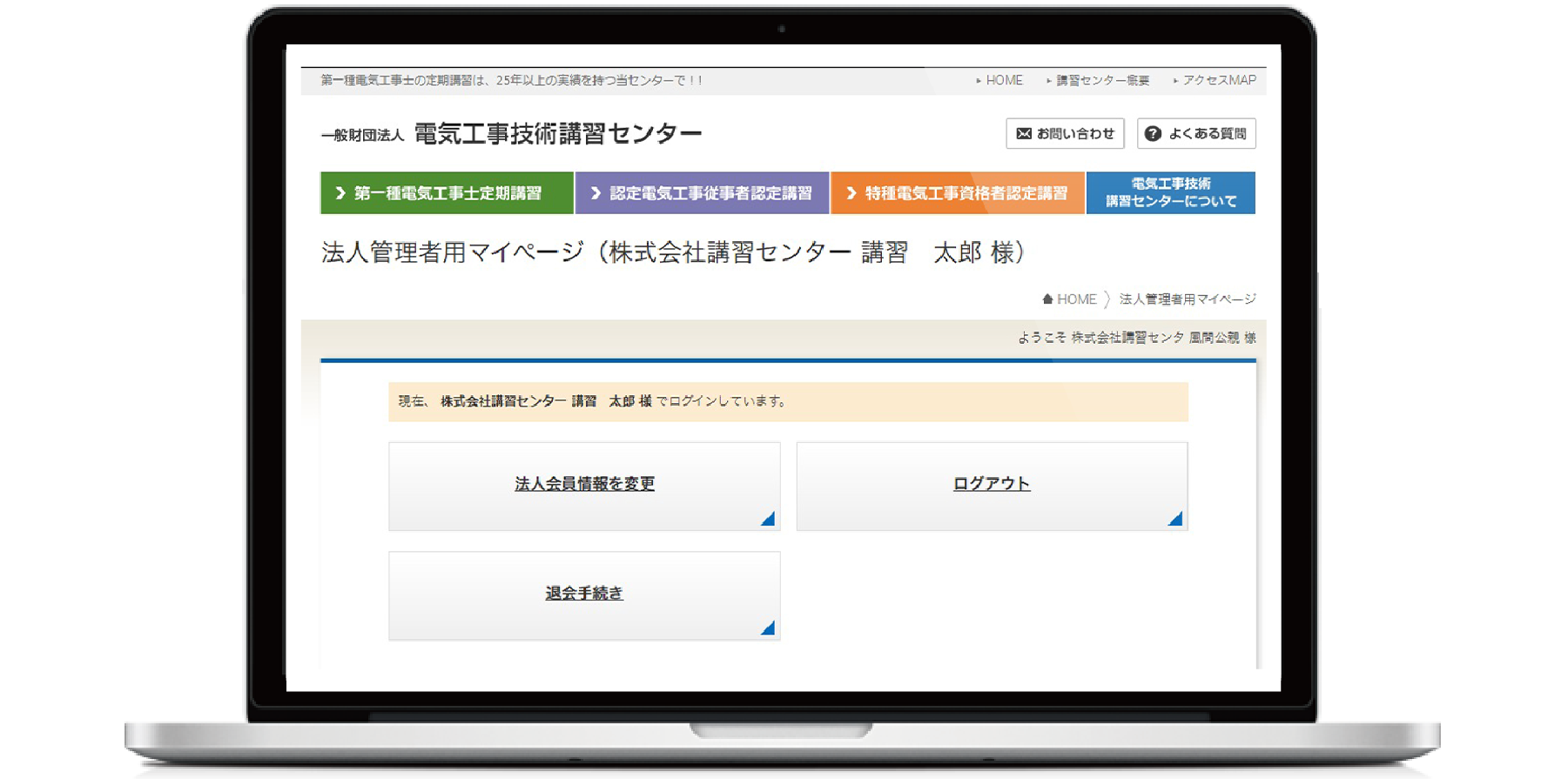
こんな場合に…
- 受講する社員分をまとめて管理したい!
- 1つのメールアドレスで複数の社員の登録・申込みをしたい!
- いつ、誰が受講するのか把握したい!
サービスの特典
-
- POINT
1 - ラクラク
法人登録には、面倒な審査は不要。
-
- POINT
2 - サービス充実
登録した社員が個別にマイページから「技術情報の閲覧」「会員情報の確認・変更」「申込み情報の確認・受講日の変更」も可能。
-
- POINT
3 - ずっと無料
法人登録利用料は無料。
-
- POINT
4 - 便利
社員の追加・削除がいつでも可能。
ご利用の流れ
法人登録方法
-
1会員登録(仮申請)
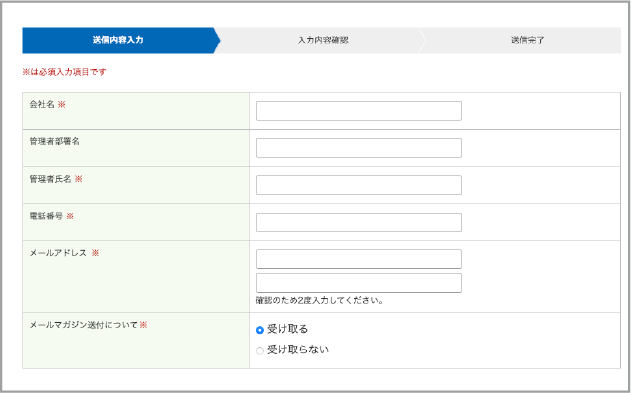
登録フォーム画面 ご利用規約に同意し登録フォームに進みます。必要項目を入力し送信完了後、仮登録状態になります。
>法人登録申込みはこちら -
2メール認証
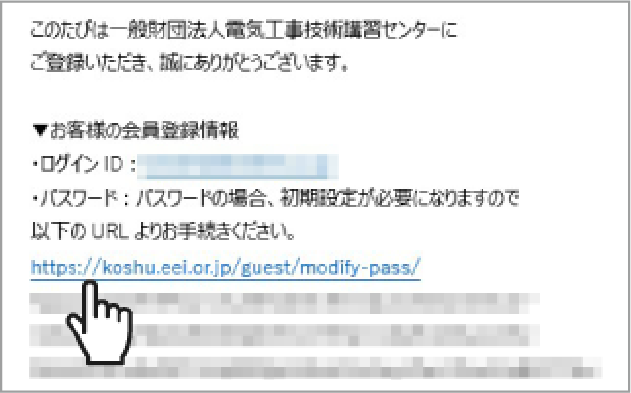
認証メール文面 ご登録のメールアドレスにパスワード設定のための認証メールが送信されます。メール内のURLにアクセスし、パスワードを設定してください。
-
3パスワード設定
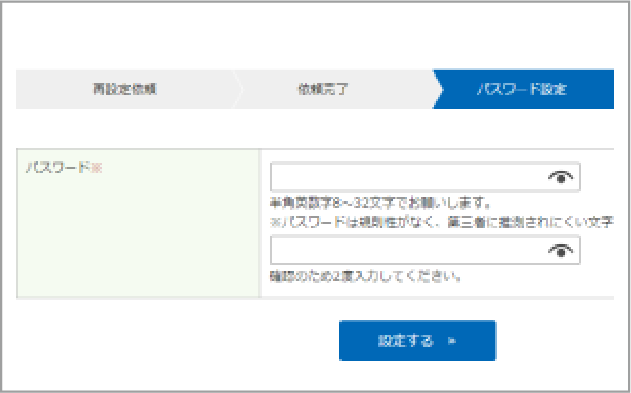
パスワード設定画面 パスワードを登録してください。
-
4利用開始!
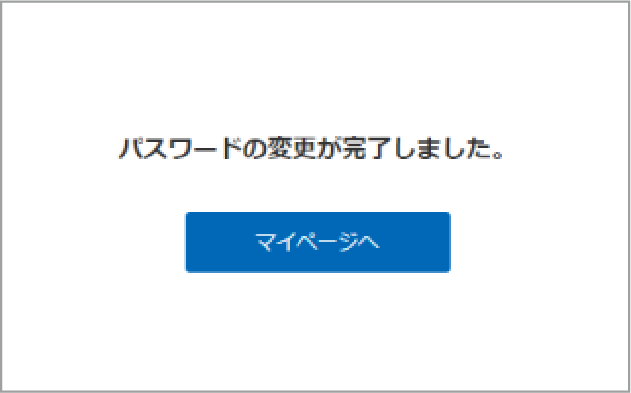
パスワード変更完了画面 上の画面が表示され本登録が完了します。
受講者登録方法
-
1法人登録専用ページに
ログイン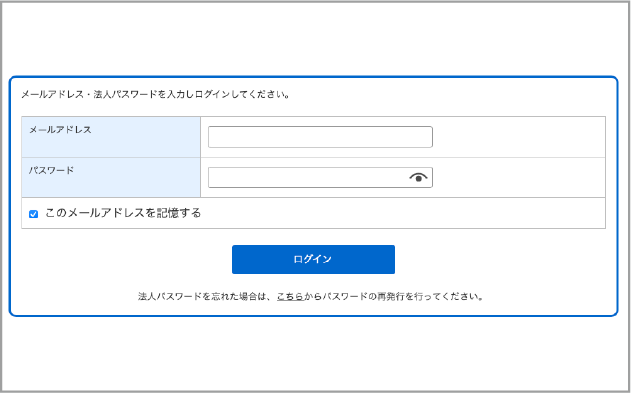
ログイン画面 ご登録のメールアドレス、法人パスワードで法人登録専用ページにログインしてください。
>ログインはこちら -
2受講者登録ボタンクリック
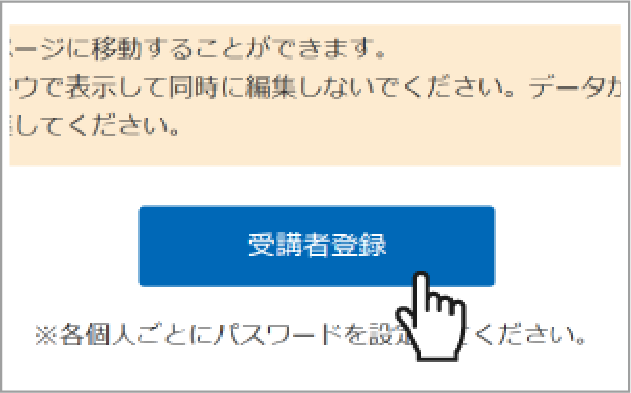
法人管理者用マイページ画面 登録受講者一覧の下、受講者登録のボタンをクリックしていただき、法人受講者登録にお進みください。
受講申込み方法
-
1法人登録専用ページに
ログイン
ログイン画面 ご登録のメールアドレス、法人パスワードで法人登録専用ページにログインしてください。
>ログインはこちら -
2名前をクリック
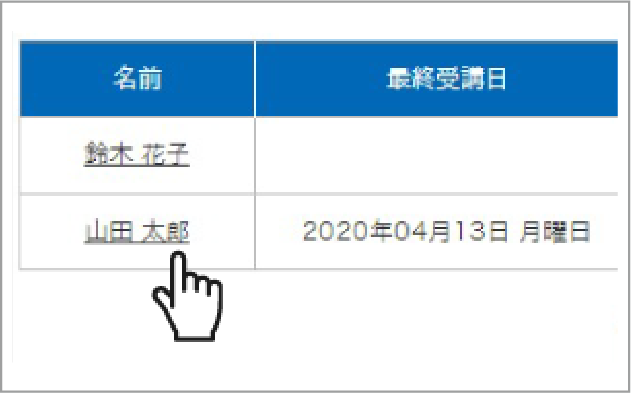
法人管理者用マイページ画面 登録受講者一覧で該当の受講者申込者の名前をクリックしてください。
-
3受けたい講習をクリック
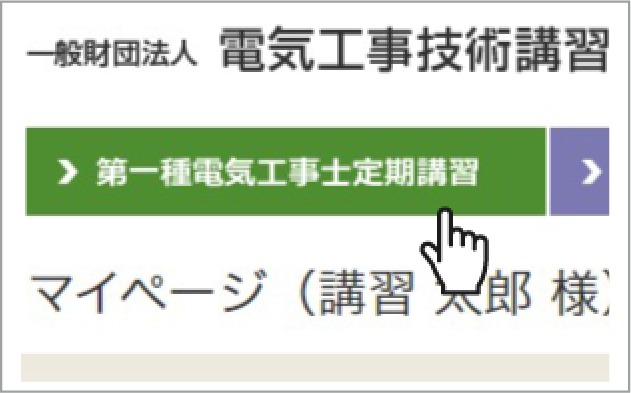
登録者マイページ画面 ヘッダーメニューの受けたい講習をクリックしてください。
-
4講習日程を探すをクリック
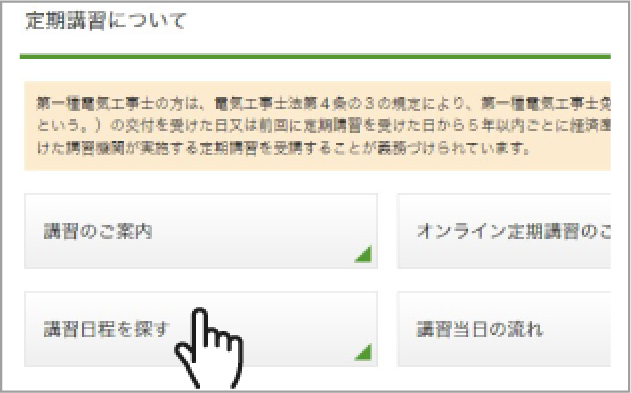
定期講習について画面 講習日程を探すをクリックしてください。
-
5もう一度、講習日程を探すをクリック
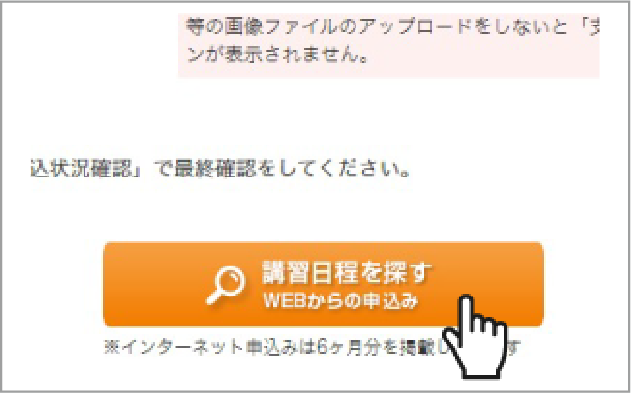
受講料・講習申込み方法画面 もう一度、講習日程を探すをクリックしてから、ご希望の講習を選択していただき、受講申込を行ってください。
よくある質問
Q.1法人登録するのは大変ですか?
+
法人登録には、会社名、住所、法人管理者名、連絡先、メールアドレス等を入力するだけで、面倒な審査はありません。
Q.2法人登録するのに、費用はかかりますか?
+
登録に関しての費用は一切かかりません。
Q.3社員の個人情報が他人に見られないようにするにはどうしたらよいですか?
+
法人登録する管理者は、法人パスワードを設定し、責任もって管理してください。
※法人パスワードと個人パスワードは同一のものは使えません。
Q.4住所が変わったら、個人でも変更できますか?
+
はい。法人管理者が変更することが出来ますが、会社のアドレスと個人パスワードでマイページに入り、自分でも変更できます。
Q.5法人登録に追加で社員を増やしたり、削除したり出来ますか?
+
はい。追加する場合は、法人登録専用ページより追加登録ボタンで増やしてください。
削除も法人登録専用ページから可能です。